臺(tái)式機(jī)加裝機(jī)械硬盤 無支架時(shí)的安裝指南
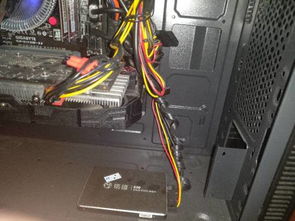
當(dāng)您的電腦250GB固態(tài)硬盤(SSD)空間不足,打算加裝500GB機(jī)械硬盤(HDD)卻發(fā)現(xiàn)缺少硬盤支架時(shí),不必?fù)?dān)心。以下是一步一步的指南,幫助您安全有效地完成安裝。
準(zhǔn)備工作
在開始之前,請(qǐng)確保您擁有:一個(gè)500GB機(jī)械硬盤(建議選擇3.5英寸尺寸,適用于大多數(shù)臺(tái)式機(jī))、SATA數(shù)據(jù)線、SATA電源線(通常從電源供應(yīng)器提供)、螺絲刀(通常是十字頭),以及一些螺絲(通常隨硬盤或主板附帶)。如果沒有硬盤支架,您可能需要一些替代方案。
步驟一:關(guān)機(jī)并斷開連接
關(guān)閉電腦并拔掉電源線。等待幾分鐘以確保內(nèi)部組件完全放電,然后打開機(jī)箱側(cè)板。注意防靜電,觸摸金屬表面以釋放靜電,或使用防靜電手環(huán)。
步驟二:定位硬盤安裝位
在機(jī)箱內(nèi)找到可用的硬盤托架或安裝槽。標(biāo)準(zhǔn)臺(tái)式機(jī)箱通常有3.5英寸硬盤位,但如果沒有支架,您需要檢查是否有螺絲孔可以直接固定硬盤。許多機(jī)箱在硬盤位兩側(cè)有預(yù)留的螺絲孔,您可以將硬盤對(duì)齊這些孔位。
步驟三:固定硬盤(無支架時(shí))
如果沒有專用支架,您可以用螺絲直接將硬盤固定在機(jī)箱的硬盤槽上。將硬盤滑入槽位,確保螺絲孔對(duì)齊機(jī)箱上的孔(通常是四個(gè)孔,每側(cè)兩個(gè))。使用附帶的螺絲擰緊,但不要過度用力,以免損壞硬盤或機(jī)箱。如果機(jī)箱沒有合適的螺絲孔,您可以考慮使用適配器或臨時(shí)固定方法,例如用尼龍?jiān)鷰Щ螂p面膠帶(但這可能不穩(wěn)固,建議僅作臨時(shí)方案)。
步驟四:連接線纜
將SATA數(shù)據(jù)線的一端連接到硬盤的SATA接口,另一端連接到主板的SATA端口(在主板上通常標(biāo)有SATA1、SATA2等)。然后,從電源供應(yīng)器找到空閑的SATA電源線,連接到硬盤的電源接口。確保連接牢固,避免松動(dòng)。
步驟五:測(cè)試和整理
重新連接電源線,開機(jī)進(jìn)入BIOS/UEFI設(shè)置,檢查新硬盤是否被識(shí)別。如果看不到,請(qǐng)檢查線纜連接。成功后,關(guān)閉電腦,整理機(jī)箱內(nèi)的線纜,避免阻礙 airflow,然后關(guān)閉側(cè)板。
步驟六:初始化硬盤
在Windows中,打開“磁盤管理”(右鍵點(diǎn)擊“開始”菜單選擇),新硬盤會(huì)顯示為未分配空間。右鍵點(diǎn)擊它,選擇“新建簡(jiǎn)單卷”,按照向?qū)Ц袷交头峙潋?qū)動(dòng)器號(hào)。現(xiàn)在,您的500GB機(jī)械硬盤就可以用于存儲(chǔ)文件了。
關(guān)于計(jì)算機(jī)軟硬件及輔助設(shè)備批發(fā)
如果您需要購買硬盤、支架或其他配件,可以考慮從計(jì)算機(jī)軟硬件批發(fā)商處采購。這通常能獲得更優(yōu)惠的價(jià)格和批量支持。例如,在線平臺(tái)如淘寶、京東或?qū)I(yè)批發(fā)市場(chǎng)提供各種品牌硬盤和支架。選擇時(shí),注意兼容性(如SATA接口)和保修服務(wù)。批發(fā)采購適用于企業(yè)或個(gè)人批量需求,但請(qǐng)確保從可靠渠道購買,以避免假貨或損壞。
加裝機(jī)械硬盤無需支架也能完成,只需小心固定和連接。如果空間允許,未來可考慮購買支架以提升穩(wěn)定性。希望本指南對(duì)您有所幫助!
如若轉(zhuǎn)載,請(qǐng)注明出處:http://www.bteyi.com/product/26.html
更新時(shí)間:2026-02-20 00:19:32